ミクスメールサービス設定Webについて
【ミクスメールサービス設定Web】接続情報
専用ページにログインしていただくことで、ミクスのメールアドレス、メールパスワードの変更や、その他ミクスのメールサービスに関する各種設定ができます。
1. ブラウザで https://my.mics.ne.jp にアクセスして下さい。
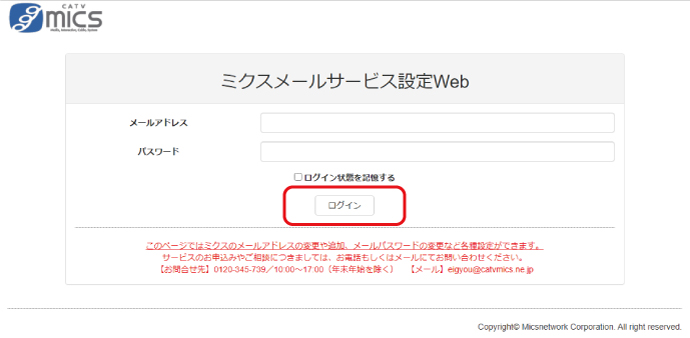
2. メールアドレスとパスワードを入力して「ログイン」ボタンを押してください。
メールアドレスとパスワードについてはご加入時にお渡ししている通知書に記載されています。
お客様にて変更された場合は、変更後のものをお使いください。
※ メールアドレスは@以降もすべて入力してください。
※ メールアドレスには「基本(メイン)アカウント」と「追加(サブ)アカウント」とあります。
基本アカウントはメールアドレスの追加や容量変更をすることができます。
以下の説明は基本(メイン)アカウントでの説明となります。
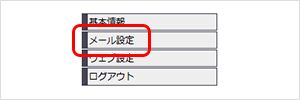
3. 「メール設定」をクリックしてください。
4. メールアドレスの一覧が確認できます
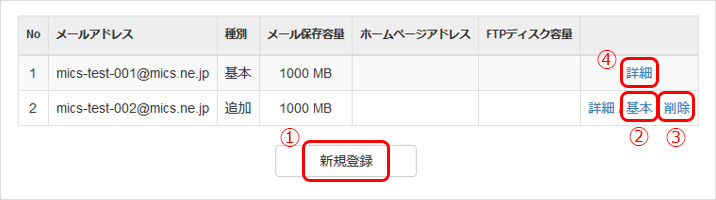
① 「新規登録」・・・メールアドレスを追加します。メールアドレス追加の場合は追加費用が発生します。
※追加するとファミリーパックが自動的に適用されます。(追加月額費用あり)
メールアドレスの追加はMICS網内からのみご利用いただけます。
② 「基本」・・・「追加」アカウントを「基本」アカウントに変更します。
③ 「削除」・・・アカウントを削除します。
④ 「詳細」・・・メールアドレスの状態や設定を変更できます。
「④ 詳細」をクリックした際の内容について
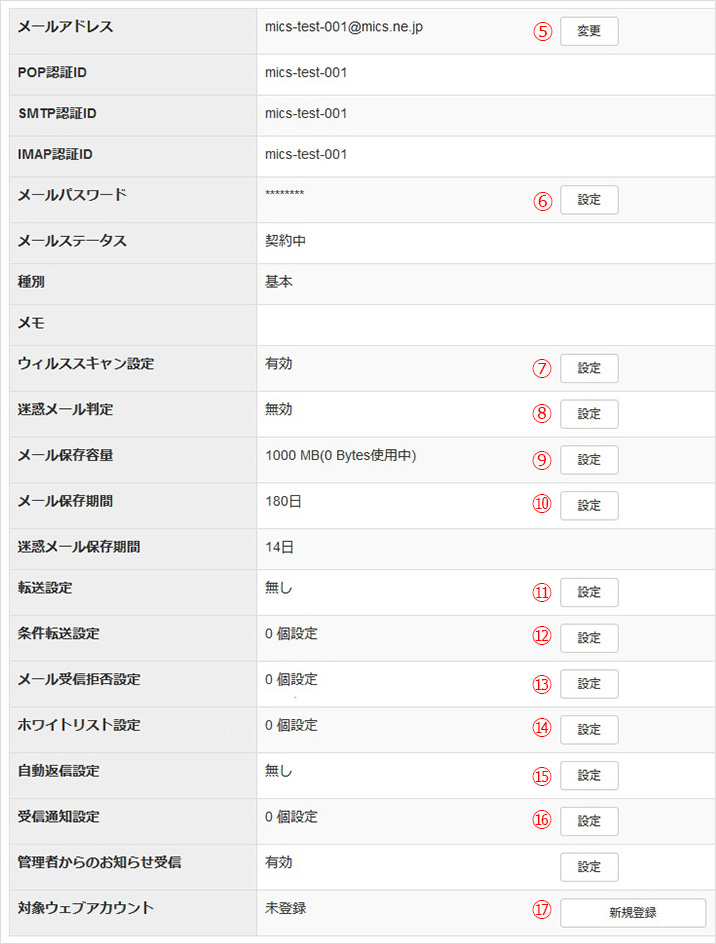
⑤ メールアドレスの変更ができます。変更できるのは@より左側の部分です。
⑥ メールのパスワードを変更することができます。
⑦ メールのウイルススキャンを設定できます。デフォルトは有効です。
⑧ 迷惑メール判定を設定できます。
⑨ メールの保存容量を1000M~5000Mまで1000M単位で変更できます。追加料金は発生しません。デフォルトは1000MBです。
⑩ メールの保存期間を180日か無制限に変更することができます。無制限にするためには④で迷惑メール判定と隔離設定を有効にする必要があります。デフォルトは180日です。
⑪ 届いたメールを他のメールアドレスに転送します。
⑫ 届いたメールを設定した条件にマッチした場合に他のメールアドレスに転送します。
⑬ 条件にマッチしたメールを、「迷惑メールフォルダ」に隔離します。
⑭ 条件にマッチしたメールを、迷惑メール隔離、受信拒否設定の処理対象とならず、受信箱に配送します。
⑮ 設定した期間中に設定した内容のメールを自動返信します。
⑯ 指定した条件にあてはまるメールを受信した際に、通知先に設定したメールアドレス宛に、指定した件名、内容のメールを送信を送信します。
⑰ ホームページサービスを申し込みます。
「⑧ 迷惑メール判定」の「設定」をクリックした際の内容について
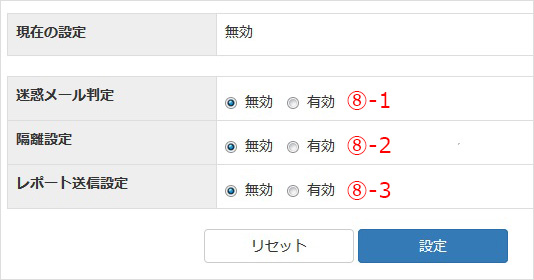
⑧-1 を有効にすると、迷惑メールとセンターで判定されたメールは件名に[SPAM]と付加されて配送されます。
⑧-2 も有効にすると迷惑メールは隔離されます。隔離されたメールはWEBメールの「迷惑メールフォルダ」で確認できます。
⑧-3 毎朝5時に前日の迷惑メールの状況のレポートメールが届きます。
ホームページの登録がある場合は、以下のメニューも現れます
ホームページサービスについてはこちら
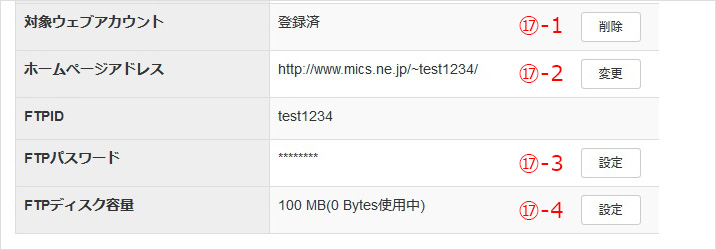
⑰-1 ホームページサービスを解約します。
⑰-2 ホームページアドレスのアドレスを変更します。
⑰-3 パスワードを変更します。
⑰-4 最大500MBまで100MBずつディスク容量を追加できます。100MBを超える容量については追加料金が発生します。
※+100MBにつき月額110円(税込)が発生します。